Como criar, revisar e aprovar sua primeira publicação
Veja como a Orqenza gera sua primeira publicação, o que você pode ajustar antes de aprovar, e o que fica automático versus o que sempre depende da sua aprovação antes de ir ao ar.

Criar, revisar e aprovar uma publicação na Orqenza acontece em poucos momentos: você escolhe os canais, o RED gera o conteúdo, você ajusta o que quiser e aprova ao agendar. Só depois disso a publicação sai, no horário combinado, e nenhuma vai ao ar sem esse passo seu.
Este guia mostra o caminho da primeira publicação, do clique em Publicações até o post no ar, e deixa claro o que é automático e o que depende sempre de você. Se ainda não tem conta, veja os planos da Orqenza e comece pelo teste grátis.
Antes de começar
Você precisa de pelo menos um canal conectado, e o guia sobre como conectar suas redes sociais mostra como. Confira também qual negócio está selecionado no seletor ao lado do título da página, porque as publicações pertencem a um negócio de cada vez.
O modelo de negócio precisa estar concluído: enquanto o questionário não termina, o negócio não pode ser selecionado e as telas de publicação ficam bloqueadas. É ele também que dá contexto ao RED. Veja como preencher o modelo de negócio para que o texto não saia genérico.
Passo a passo para criar e aprovar uma publicação
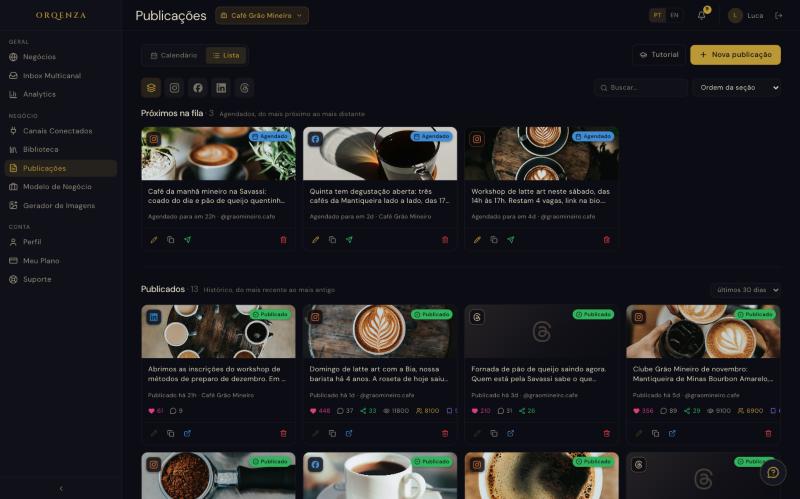
1. Abra Publicações. No menu lateral, o item fica na seção Negócio, junto de Canais Conectados, Biblioteca e Modelo de Negócio. Ali aparecem todas as publicações do negócio, cada uma com o canal, o conteúdo e o status.
2. Crie a publicação e escolha os canais. Ao clicar em criar, abre uma janela para montar o post. Se você marcar mais de um canal, a Orqenza cria uma publicação independente para cada um, e cada uma pode ser ajustada separadamente.
3. Escreva ou peça ao RED que gere o conteúdo. Você pode escrever a legenda do zero ou pedir ao RED que gere a legenda e as hashtags a partir do modelo do seu negócio. Também dá para pedir uma versão por canal, já adaptada ao formato e ao tom de cada rede.
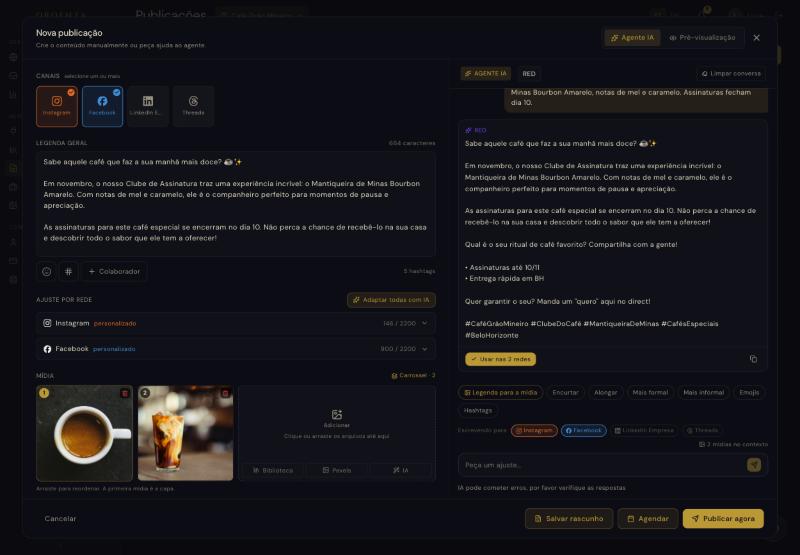
4. Anexe a mídia e revise. A imagem ou o vídeo pode vir do seu computador, da Biblioteca ou de um banco de imagens. Leia o texto com calma e mude o que quiser: nada do que o RED escreve é definitivo até você decidir que está bom.
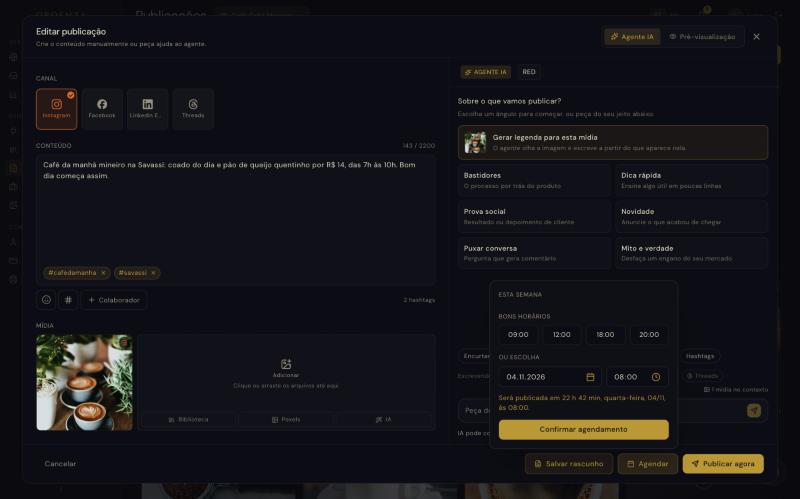
5. Escolha a data e o horário. Ao clicar em Agendar, a Orqenza oferece atalhos de dia, como Hoje e Amanhã, e bons horários que costumam funcionar (9h, 12h, 18h e 20h), ou você escolhe outro. A data precisa estar no futuro: o sistema não aceita agendar para um momento que já passou.
6. Aprove ao agendar. Ao agendar, a publicação passa de Rascunho para Agendado, e esse é o seu aval para que ela saia. Se preferir publicar na hora, existe a opção de publicar imediatamente.
O que acontece depois que você aprova
Aprovar não faz a publicação ir ao ar na hora. Ela fica como Agendado até a data e o horário combinados, e então o PUB, agente de publicação, a entrega direto na rede pelo canal oficial, sem que você precise fazer nada naquele momento.
Cada publicação mostra o status por cor e nome: Rascunho, Agendado, Publicado ou Falhou. Depois de publicada, ela passa a mostrar o engajamento que a rede devolve, como curtidas, comentários e compartilhamentos, quando a rede oferece esses dados.
O que é automático e o que depende de você
Este é o ponto que mais gera dúvida em quem está avaliando a ferramenta, então vale ser direto. Gerar o conteúdo e adaptá-lo a cada rede ficam com o RED, quando você pede, e publicar no horário certo fica com o PUB. A aprovação nunca é: nenhum conteúdo sai sem que você tenha revisado e agendado.
A Orqenza prepara e executa, mas quem decide o que vai ao ar continua sendo você. Isso vale para qualquer rede e para todas as publicações, inclusive as geradas pelo RED.
Se algo der errado
Se uma publicação aparecer como Falhou, o card mostra o motivo, e muitas vezes ele é a conexão do canal. Confira em Canais Conectados se ele continua conectado, como mostra o guia sobre como conectar suas redes sociais, e, depois de reconectar, abra a publicação pelo lápis e agende de novo.
Se o sistema não aceitar o agendamento, confira se a data e o horário estão no futuro. Se o seu plano tiver um limite de publicações e ele for atingido, a Orqenza avisa na hora de criar.
Se o texto gerado não combinar com o seu negócio, o primeiro lugar a olhar é o modelo de negócio, porque respostas mais específicas ali geram conteúdo mais específico aqui. Se o problema persistir, abra um chamado pelo item Suporte do menu e informe o canal e o que apareceu na tela.
Com a primeira publicação no ar, acompanhe o que volta dela
Depois de publicada, o que volta são comentários, mensagens e métricas. Veja como usar o inbox para responder comentários e mensagens e acompanhe o resultado sem abrir cada rede.