Como conectar suas redes sociais à Orqenza, passo a passo
Conectar suas redes sociais é o primeiro passo na Orqenza e acontece na tela de login da própria rede, sem compartilhar senha. Veja o passo a passo, o que cada permissão significa e o que fazer se a conexão expirar ou falhar.
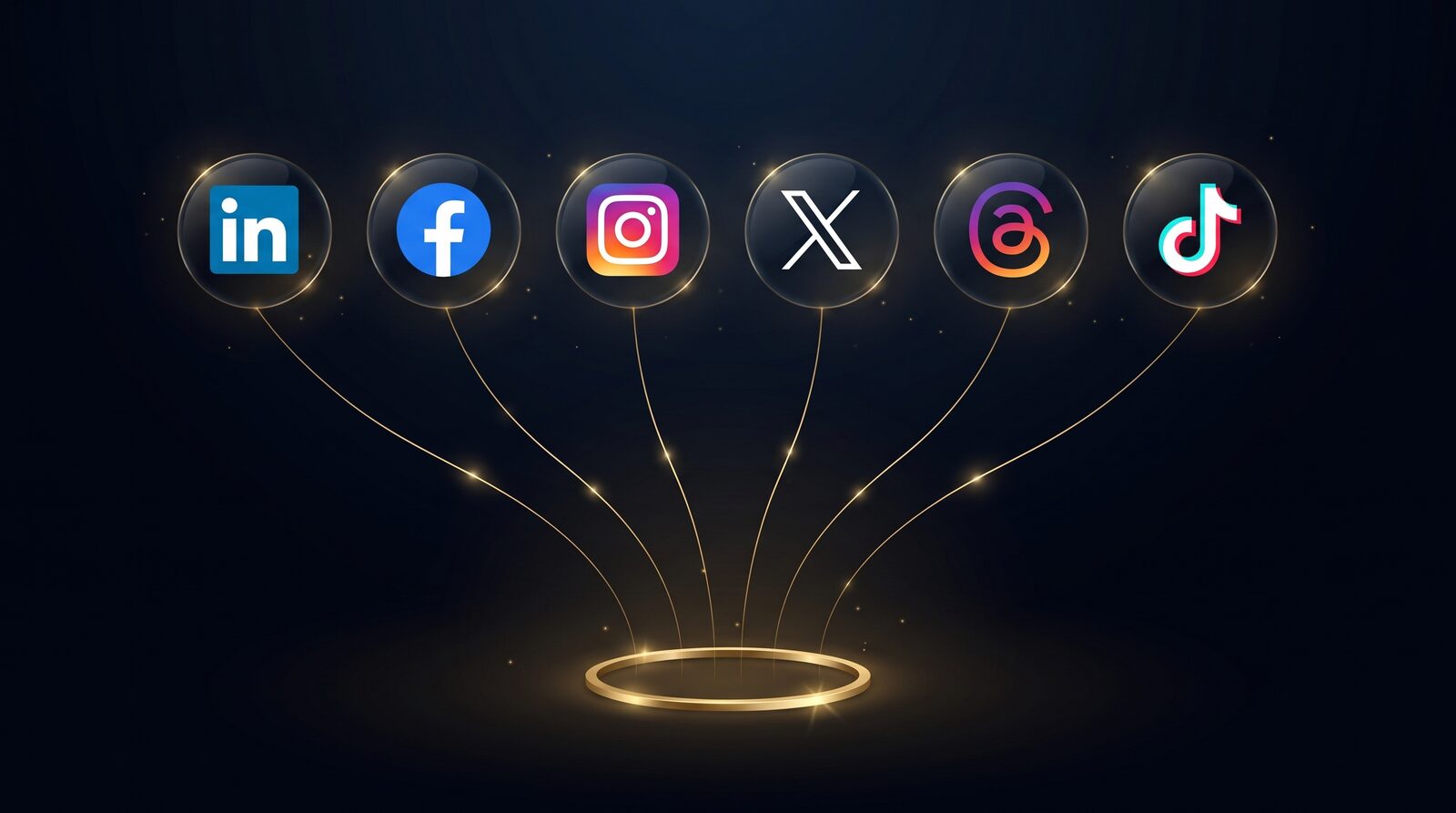
Conectar uma rede social à Orqenza leva poucos passos e acontece na tela de login da própria rede: você autoriza o acesso lá, e a Orqenza nunca vê a sua senha. Sem uma rede conectada não há onde publicar, então este é o primeiro passo depois de criar a conta.
Este guia mostra como conectar cada rede, o que cada permissão pedida significa e o que fazer quando a conta tem mais de uma página ou a conexão expira. Se você ainda não tem conta, veja os planos da Orqenza e comece pelo teste grátis.
Antes de começar
Você precisa ser dono da conta que vai conectar, ou ter acesso de administrador a ela. O Facebook, por exemplo, é conectado por uma página, então é preciso ter uma, e é o acesso de administrador a ela que permite autorizar a publicação.
O Instagram é conectado pelo Login do Facebook e exige conta profissional, comercial ou de criador, ligada a uma página do Facebook. Se a sua conta ainda é pessoal, você pode mudar o tipo nas configurações do Instagram antes de conectar.
Cada canal é usado por um ou mais negócios. Antes de conectar, confira qual negócio está selecionado no seletor ao lado do título da página, para que o canal fique no lugar certo.
Passo a passo para conectar uma rede
1. Abra Canais Conectados. No menu lateral, o item fica na seção Negócio. A tela lista cada canal com a conta, o status da conexão, a data em que foi conectado, os negócios que o usam e as capacidades dele.
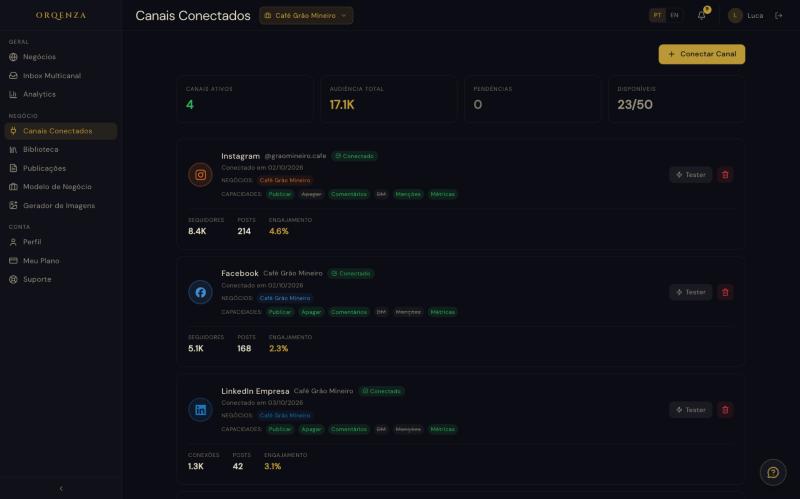
2. Clique em Conectar Canal. O botão dourado fica no canto superior direito da tela. Ele abre uma janela que pede para você escolher a plataforma a autorizar.
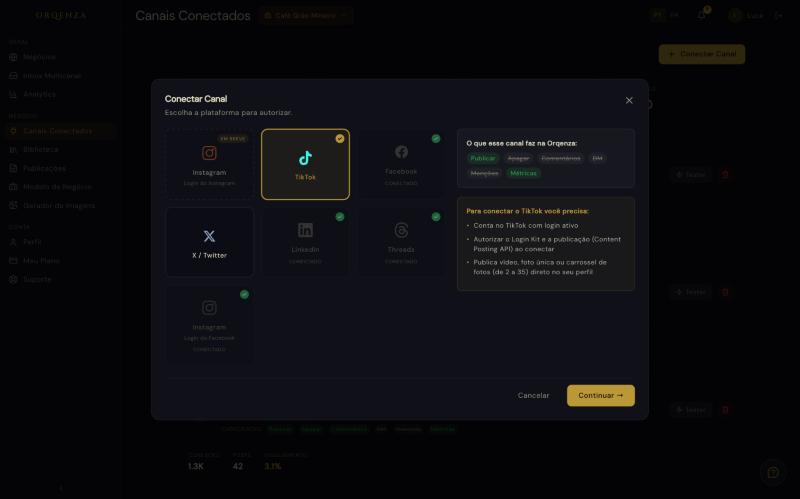
3. Escolha a plataforma. As opções são Instagram, pelo Login do Facebook, Facebook, X, LinkedIn, Threads e TikTok. A opção Login do Instagram aparece como Em breve e ainda não pode ser usada. Ao clicar em uma delas, o painel ao lado explica o que ela faz na Orqenza e o que você precisa para conectar; depois, clique em Continuar.
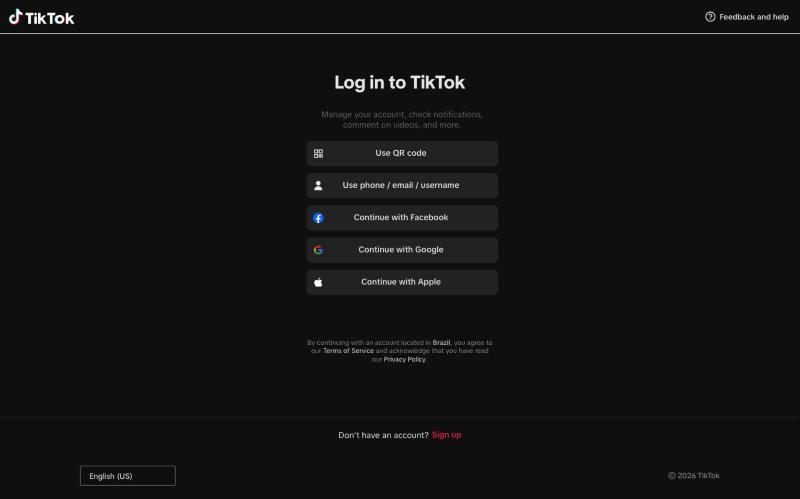
4. Entre na sua conta, na tela da própria rede. Você é levado para fora da Orqenza, à página de login da rede escolhida. É ali que você digita usuário e senha, e a Orqenza não recebe esses dados em nenhum momento.
5. Leia as permissões e autorize. A rede lista o que a Orqenza está pedindo para fazer na sua conta, e é esta tela que mais faz as pessoas desistirem. A próxima seção explica cada permissão, e vale ler antes de clicar.
6. Volte à Orqenza e confira o status. Ao autorizar, você retorna para Canais Conectados, e o canal aparece com o status Conectado. Se ele aparecer com outro status, vá direto à última seção deste guia.
O que cada permissão significa e por que ela é pedida
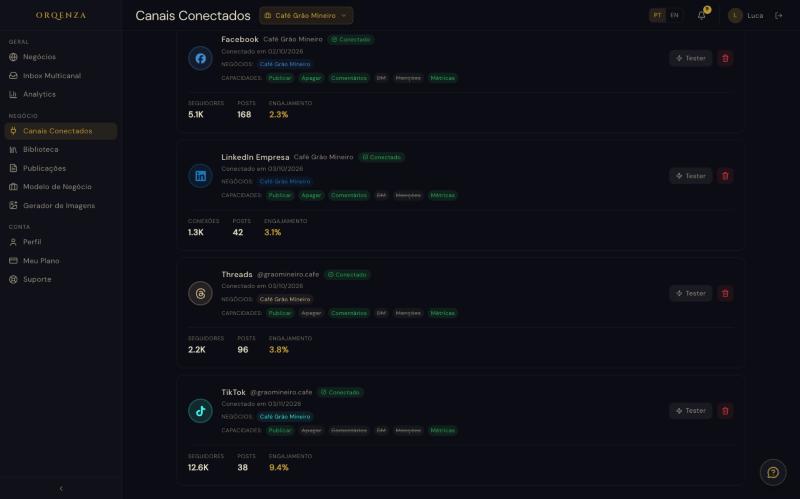
Cada canal mostra uma linha de capacidades, que diz o que a Orqenza consegue fazer naquela rede: publicar, apagar, ler comentários, ler mensagens diretas, acompanhar menções e trazer métricas. As capacidades riscadas não estão disponíveis naquela rede para aplicativos de terceiros, e é por isso que a tela de autorização muda de uma rede para outra.
Identificar a conta. A Orqenza lê o nome da conta para mostrar qual delas está conectada. Sem isso, não há como confirmar que você conectou o perfil certo.
Publicar em seu nome. É a permissão que deixa o PUB enviar o conteúdo que você aprovou, no horário agendado. Sem ela, a Orqenza prepara o conteúdo, mas não consegue publicá-lo.
Ler comentários, mensagens e menções. Permite que as interações cheguem ao inbox da Orqenza, num lugar só. Nem toda rede oferece esse acesso: no TikTok, por exemplo, a Orqenza publica e traz métricas, mas não lê comentários nem mensagens.
Ler métricas das publicações. Permite trazer para o painel os números do perfil e dos posts, quando a rede os disponibiliza. O que aparece varia de rede para rede, como seguidores, curtidas e quantidade de vídeos no TikTok.
Nenhuma dessas permissões inclui a sua senha ou as configurações de segurança da conta. Desconectar o canal na Orqenza, pelo ícone de lixeira no card, interrompe o uso pela plataforma; para retirar a autorização por completo, revogue também o acesso nas configurações da própria rede.
Quando a conta tem mais de uma página ou perfil
Em redes que separam perfil pessoal e página, a tela de autorização pede que você escolha onde a Orqenza vai publicar. Marque apenas a página, o perfil ou a conta do Instagram que serão usados neste negócio, para não dar acesso a mais do que o necessário.
Se a rede devolver mais de uma página ou conta, a Orqenza mostra a tela Escolher destino, para você escolher qual delas conectar. Cada conexão vira um canal; para conectar outra página, refaça a conexão e escolha outro destino.
Como usar o mesmo canal em mais de um negócio
Um canal pode ser usado por mais de um negócio, e a linha Negócios, no card de cada canal, mostra quais negócios o usam. Por isso vale conferir o negócio selecionado antes de conectar, como na seção "Antes de começar": o canal fica vinculado a esse negócio automaticamente, e as publicações de um negócio não aparecem em outro.
Cada conta existe uma vez só na sua assinatura. Para usar o mesmo canal em outro negócio, selecione esse negócio e conecte a mesma conta de novo: a Orqenza não duplica o canal nem ocupa outra vaga do plano, apenas o vincula também ao novo negócio. Se o negócio ainda não tem nenhum canal, a tela Publicações também oferece o botão Vincular canal existente.
Se a conexão expirar ou falhar
Redes sociais exigem que a autorização seja renovada de tempos em tempos, e ela também cai quando você muda a senha ou revoga o acesso na própria rede. A Orqenza renova a autorização sozinha sempre que a rede permite; quando a renovação não é possível, o canal aparece com o status Expirado, ou Erro, e ganha o botão Reconectar.
Para resolver, clique em Reconectar e refaça a autorização. O botão Testar, nos canais conectados, serve para conferir se a conexão continua funcionando.
Enquanto o canal está expirado ou desconectado, os posts agendados para ele não saem, e a Orqenza avisa que não conseguiu publicar. Depois de reconectar, você pode reagendar o post, como mostra o guia sobre como criar, revisar e aprovar sua primeira publicação. Se a reconexão não resolver, abra um chamado pelo item Suporte do menu, informando a rede e o que apareceu na tela.
Com a rede conectada, o próximo passo é o negócio
Com pelo menos uma rede conectada, falta contar para a Orqenza o que é o seu negócio, para que o conteúdo saia com contexto. Veja como preencher o modelo de negócio e, para entender por que publicar pelo caminho oficial protege a sua conta, leia sobre a API oficial do TikTok.